Scene 概览页初看 · 读一次就懂所有数字
打开后的第一屏:实时概览
选好模式、授予权限后进入 Scene,默认会显示实时概览面板——把手机当前的硬件状态用一组数字呈现。这是所有其他功能模块的入口,也是你第一次装 Scene 时值得先仔细看一遍的页面。
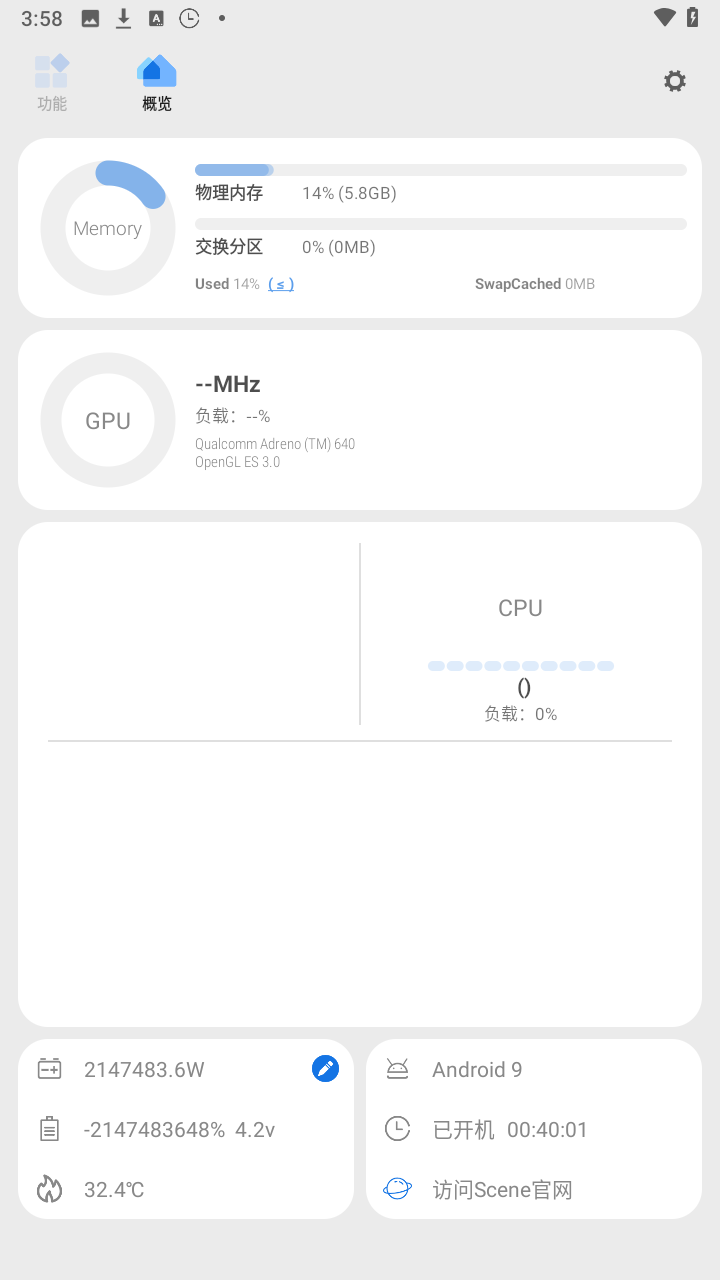
逐块看数字
设备标识
最顶部通常是设备型号、Android 系统版本、安全补丁日期。这些信息在基础模式就能读到,对照厂商宣传参数核一遍是新手机到手后的常规动作。
物理内存
显示物理 RAM 的总量与当前占用比例。部分机型还会列出交换分区(Swap)和 Dirty 读数。
- 占用率持续超过 90%:说明内存压力大,后台驻留应用太多,可以去耗电统计里看看哪些应用常驻
- Swap 被大量使用:物理内存紧张时系统启用压缩内存,是正常的内存管理机制
CPU 负载与逐核
CPU 负载显示当前整体忙碌程度(百分比)。点进去能看到每颗核心的独立频率——这是 Scene 比系统自带监控做得更细的地方:
- 大核(A7x / X 系列)的频率能反映当前负载的轻重——大核跑满说明正在做重活(游戏、视频编码)
- 如果大核频率总是上不去或上到某个档位就降,可能是温控在起作用,也可能是调度器策略偏保守
GPU
显示 GPU 型号、当前频率或负载。帧率记录功能会在这里叠加 GPU 的帧率采样数据。
温度
显示机身当前温度(单位通常是摄氏度)。不同机型传感器位置不同,读数可能略有差异——以同一台机器上的相对变化为准(比如打 10 分钟游戏后从 32°C 升到 42°C,这个升温幅度有意义)。
开机时长
显示从上次重启到现在过了多久。重启手机后这个数字归零——如果 Scene 的某些功能重启后失效,这一行能帮你确认是否真的重启过。
这些读数能做什么
概览页不是为了让你盯着数字发呆——它是定位问题的起点:
- 内存常驻但耗电统计里看不到:检查是不是某个系统服务占用了额外内存
- 温度在游戏时迅速爬升到 45°C+:温控策略偏保守或散热条件不好,看看温控编辑
- 大核频率上不去但系统没提示:调度器可能偏省电策略,或者有后台温控限制
从概览页点击任意读数块,通常能跳转到更详细的监控或设置页面。
数据随模式的差异
概览页在基础模式下就能完整显示,不需要 ADB 或 ROOT。但某些详细读数(比如 Swap 的具体使用量、更精确的逐核频率档位)可能在 ADB/ROOT 模式下才可见——点进去如果发现某些数据块是灰色的,说明当前权限层级读不到,不是故障。